So verwenden Sie Ihren Inventar
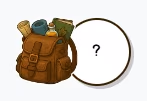
In deinem Inventar sind alle Sammelobjekte aufgelistet, die du besitzt: Edelsteine, Nahrung, Samen und andere Kuriositäten. Du öffnest es über den Inventar-Button auf dem Spielbildschirm (das Taschen-Icon mit einer kleinen Vorschau des aktuell ausgewählten Objekts – oder einem Fragezeichen, falls nichts ausgewählt ist).
Was es anzeigt
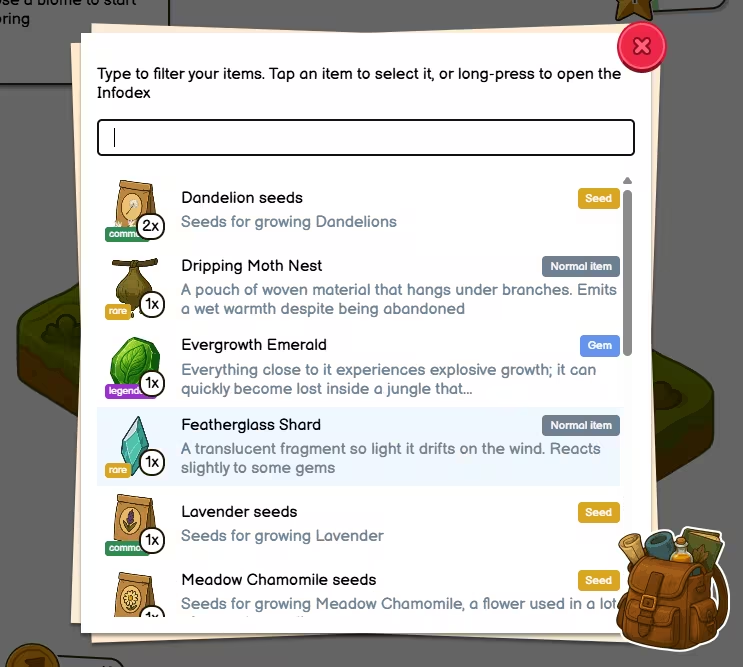
Einige kurze Anweisungen am oberen Rand erinnern dich an die wichtigsten Interaktionen: Du kannst tippen, um die Liste einzuschränken, ein Objekt zum Auswählen anklicken oder ein Objekt lange gedrückt halten, um dessen Eintrag im Infodex zu öffnen, ohne es auszuwählen.
Darunter befindet sich eine Suchleiste. Während du tippst, aktualisiert sich die Liste und zeigt nur Objekte an, deren Namen ganz oder teilweise mit deiner Eingabe übereinstimmen. Die Suche unterscheidet nicht zwischen Groß- und Kleinschreibung, du musst also nicht auf Großbuchstaben achten.
Der Hauptbereich besteht aus einer scrollbaren Liste aller Objekte in deinem Besitz, die im Inventar erscheinen. Wenn du noch nichts besitzt, siehst du eine Nachricht, die dich zum Erkunden einlädt. Wenn deine Suche keine Treffer liefert, erscheint eine Meldung im Stil von „Keine Objekte gefunden“.
Was dir die einzelnen Einträge verraten

Jede Zeile steht für einen einzelnen Objekttyp in deinem Besitz und zeigt dir:
- Wie es aussieht
- Seine Seltenheit (gewöhnlich, ungewöhnlich, selten usw.)
- Wie viele du besitzt (in manchen Spielen kannst du überschüssige Objekte verbrauchen)
- Den Namen des Objekts
- Einen farbigen Tag für den Typ (Edelstein, Kreatur, Nahrung usw.)
- Eine Kurzbeschreibung (auf kleinen Bildschirmen kann diese gekürzt sein, damit die Liste lesbar bleibt)
Wenn du ein Objekt ausgewählt hast, wird es deutlicher hervorgehoben als die anderen. Dies ist das Objekt, das World Explorer als „in der Hand“ betrachtet, wenn du eine Kachel erkundest.
Ein Objekt auswählen (einfaches Tippen)
Tippe ein Objekt einmal an, um es auszuwählen. Das Inventar wird automatisch geschlossen.

Dieses Objekt wird zu deiner aktiven Auswahl. Wenn du eine Kachel auf der Karte in World Explorer erkundest, nutzt das Spiel diese Auswahl an den entsprechenden Stellen – zum Beispiel erscheinen viele Kreaturen nur, wenn du vor der Erkundung den richtigen Edelstein ausgewählt hast, um sie anzulocken. Wenn du das falsche Objekt wählst oder gar nichts ausgewählt hast, wird sich die Kreatur nicht zeigen.
Es ist nicht nötig, eine Auswahl aufzuheben. Wenn deine Auswahl nicht benötigt wird, wird sie auch nicht verwendet. Wenn du das Spiel das nächste Mal startest, ist nichts ausgewählt.
Den Infodex öffnen
Manchmal möchtest du nur etwas über ein Objekt lesen (wo man es findet, etwaige Einschränkungen usw.), ohne es direkt als aktive Auswahl festzulegen. Hierfür gibt es zwei Möglichkeiten:
- Gedrückthalten (Long-press) des Objekts – das funktioniert am besten auf einem Smartphone oder Tablet,
- Doppelklick auf das Objekt – das funktioniert am besten an einem Computer.
Das Inventar schließt sich und der Infodex öffnet sich auf der Seite dieses Objekts.
Infodex: Zurück vs. Schließen
Nachdem du den Infodex aus dem Inventar heraus geöffnet hast (durch langes Drücken oder Doppelklick):
- Die Zurück-Schaltfläche bringt dich zum Inventar zurück. Ein eventueller Suchtext bleibt unverändert, sodass du dort weiterstöbern kannst, wo du aufgehört hast.
- Die Schließen-Schaltfläche schließt nur den Infodex. Sie wird das Inventar nicht erneut öffnen.
Wenn du den Infodex auf andere Weise geöffnet hast, siehst du möglicherweise keine Zurück-Schaltfläche. Das ist normal – sie wird nur angezeigt, wenn sie benötigt wird.
Was du hier nicht findest
Research notes, die du in World Explorer sammelst, erscheinen hier nicht als separate Objekte. Sie schalten lediglich Informationen in deinem Infodex frei, sobald du sie findest.
Tipps
- Kenne deine Kreaturen: Wenn eine Kreatur einen bestimmten Edelstein benötigt, wähle ihn aus, bevor du die Kachel erkundest – du möchtest keine legendäre Kreatur verpassen, nur weil du es vergessen hast.
- Schnellfilter: In der Regel musst du nur ein paar Buchstaben eines Namens eingeben, um die Suche auf das Gewünschte einzugrenzen.
- Wenn du das Inventar öffnest, während ein Objekt ausgewählt ist, wird die Liste sofort zu diesem Eintrag scrollen.