Come utilizzare il tuo Inventario
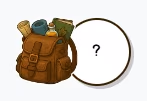
L’inventario è il luogo in cui sono elencati tutti gli oggetti collezionabili in tuo possesso: gemme, cibo, semi e altre rarità. Puoi aprirlo tramite il pulsante dell’inventario nella schermata di gioco (l’icona a forma di borsa, con una piccola anteprima di ciò che hai selezionato al momento, o un punto interrogativo se non hai selezionato nulla).
Cosa mostra
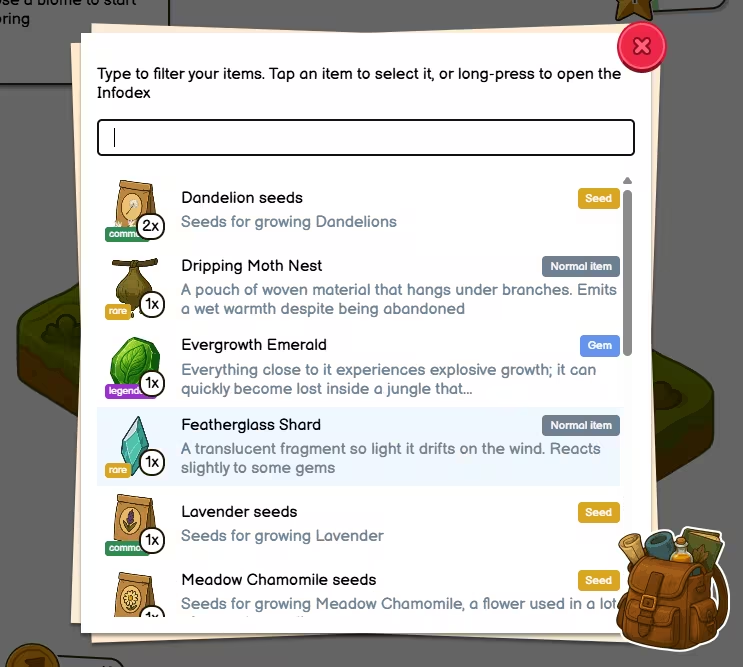
Alcune brevi istruzioni in alto ti ricorderanno le interazioni principali: puoi digitare per filtrare l’elenco, toccare un oggetto per selezionarlo o effettuare una pressione prolungata su un oggetto per aprire la sua voce nell’Infodex senza selezionarlo.
Sotto si trova una barra di ricerca. Mentre digiti, l’elenco si aggiorna per mostrare solo gli oggetti i cui nomi corrispondono, anche parzialmente, a ciò che hai scritto. La ricerca non distingue tra maiuscole e minuscole, quindi non è necessario rispettare le lettere maiuscole.
L’area principale è un elenco a scorrimento di tutto ciò che possiedi e che compare nell’inventario. Se non hai ancora nulla, vedrai un messaggio che ti invita a uscire ed esplorare. Se la tua ricerca non produce risultati, vedrai un messaggio del tipo «nessun oggetto trovato».
Cosa indica ogni voce

Ogni riga rappresenta un singolo tipo di oggetto in tuo possesso e ti fornisce:
- Il suo aspetto
- La sua rarità (comune, non comune, raro, ecc.)
- Quanti ne possiedi (alcuni giochi ti permettono di consumare gli oggetti extra)
- Il nome dell’oggetto
- Un’etichetta colorata per il tipo (gemma, creatura, cibo e così via)
- Una breve descrizione (potrebbe essere tagliata sugli schermi piccoli per mantenere l’elenco leggibile)
Se hai un oggetto selezionato, lo vedrai evidenziato in modo più marcato rispetto agli altri. Questo è l’oggetto che World Explorer considererà «in mano» quando esplori una casella.
Selezionare un oggetto (tocco singolo)
Tocca un oggetto una volta per selezionarlo. L’inventario si chiuderà automaticamente.
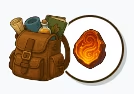
Quell’oggetto diventa la tua selezione attiva. Quando esplori una casella della mappa in World Explorer, il gioco utilizza questa selezione dove necessario; ad esempio, molte creature appaiono solo se hai selezionato la gemma corretta prima di esplorare, per attirarle. Se scegli l’oggetto sbagliato o non hai selezionato nulla, la creatura non si mostrerà.
Non è necessario annullare una selezione. Se la tua selezione non deve essere utilizzata, non lo sarà. Al prossimo avvio del gioco, non ci sarà nulla di selezionato.
Aprire l’Infodex
A volte potresti voler solo leggere informazioni su un oggetto (dove trovarlo, eventuali restrizioni) senza renderlo la tua selezione attiva. Ci sono due modi per farlo:
- Tieni premuto (pressione prolungata) l’oggetto: questo metodo è più indicato su smartphone o tablet.
- Fai doppio clic sull’oggetto: questo metodo è più indicato su computer.
L’inventario si chiude e l’Infodex si apre sulla pagina di quell’oggetto.
Infodex: indietro o chiudi
Dopo aver aperto l’Infodex **dall’**inventario (tramite pressione prolungata o doppio clic):
- Il pulsante indietro ti riporta all’inventario. L’eventuale testo cercato rimane invariato, così puoi continuare la navigazione da dove l’avevi interrotta.
- Il pulsante chiudi chiude solo l’Infodex. Non riaprirà l’inventario.
Se hai aperto l’Infodex in un altro modo, potresti non vedere il pulsante indietro. È normale: apparirà solo quando necessario.
Cosa non vedrai
Le note di ricerca che raccogli in World Explorer non appaiono qui come oggetti separati. Semplicemente, quando le trovi, sbloccano informazioni nel tuo Infodex.
Suggerimenti
- Conosci le tue creature: se una creatura richiede una gemma particolare, selezionala prima di esplorare la casella; non vorrai mica perdere una creatura leggendaria perché te ne sei dimenticato.
- Filtro rapido: in genere basta digitare poche lettere di un nome per filtrare ciò che stai cercando.
- Quando apri l’inventario con un oggetto selezionato, l’elenco scorrerà immediatamente fino a esso.