Cum să folosești Inventar
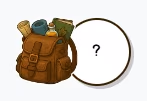
Inventarul tău este locul unde sunt listate toate obiectele de colecție pe care le deții: geme, mâncare, semințe și alte curiozități. Îl poți deschide folosind butonul de inventar de pe ecranul jocului (pictograma sub formă de sac, cu o mică previzualizare a obiectului selectat în prezent – sau un semn de întrebare dacă nu este selectat nimic).
Ce afișează
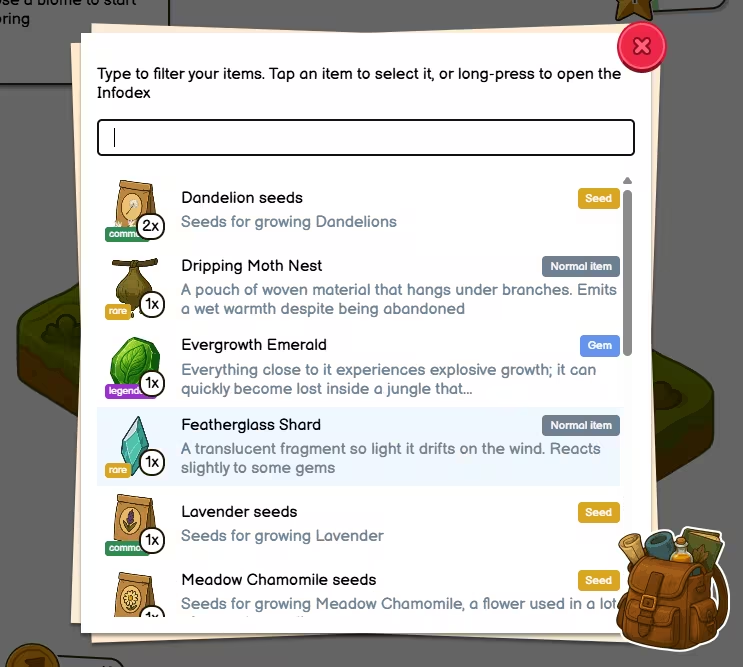
Câteva instrucțiuni scurte în partea de sus îți vor reaminti interacțiunile esențiale: poți tasta pentru a restrânge lista, poți apăsa pe un obiect pentru a-l selecta sau poți apăsa lung pe un obiect pentru a-i deschide intrarea în Infodex fără a-l selecta.
Sub acestea se află o bară de căutare. Pe măsură ce tastezi, lista se actualizează pentru a afișa doar obiectele ale căror nume se potrivesc, total sau parțial, cu ceea ce ai scris. Căutarea nu este sensibilă la majuscule, deci nu trebuie să potrivești literele mari.
Zona principală este o listă derulabilă cu tot ce deții și apare în inventar. Dacă nu ai încă nimic, vei vedea un mesaj care te invită să ieși și să explorezi. Dacă nicio căutare nu returnează rezultate, vei vedea un mesaj de tipul „niciun obiect găsit”.
Ce îți spune fiecare intrare

Fiecare rând reprezintă un tip individual de obiect pe care îl deții și îți oferă:
- Cum arată
- Raritatea sa (comun, neobișnuit, rar etc.)
- Câte deții (unele jocuri îți vor permite să consumi obiectele suplimentare)
- Numele obiectului
- O etichetă colorată pentru tip (gemă, creatură, mâncare și așa mai departe)
- O descriere scurtă (aceasta poate fi scurtată pe ecranele mici pentru ca lista să rămână lizibilă)
Dacă ai un obiect selectat, îl vei vedea evidențiat mai puternic decât pe celelalte. Acesta este obiectul pe care World Explorer îl va considera ca fiind „în mână” atunci când explorezi un segment de hartă.
Selectarea unui obiect (o singură apăsare)
Apasă o dată pe un obiect pentru a-l selecta. Inventarul se va închide automat.
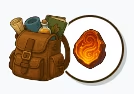
Acel obiect devine selecția ta activă. Când explorezi un segment de hartă în World Explorer, jocul folosește această selecție acolo unde contează – de exemplu, multe creaturi apar doar dacă ai gema corectă selectată înainte de a explora, pentru a le atrage. Dacă alegi obiectul greșit sau nu ai nimic selectat, creatura nu se va arăta.
Nu este nevoie să anulezi o selecție. Dacă selecția ta nu trebuie utilizată, nu va fi. Data viitoare când vei juca, nimic nu va fi selectat.
Deschiderea Infodex-ului
Uneori vrei doar să citești despre un obiect (unde poate fi găsit, eventuale restricții) fără a-l face selecția ta activă. Există două moduri de a face acest lucru:
- Apasă și menține (apăsare lungă) pe obiect – acest lucru funcționează mai bine pe un telefon sau o tabletă,
- Dublu-clic pe obiect – acest lucru funcționează mai bine pe un computer
Inventarul se închide, iar Infodex se deschide la pagina acelui obiect.
Infodex: înapoi versus închidere
După ce ai deschis Infodex-ul din inventar (apăsare lungă sau dublu-clic):
- Butonul înapoi te întoarce în inventar. Orice text de căutare rămâne neschimbat, astfel încât să poți continua navigarea de unde ai rămas.
- Butonul închide doar închide Infodex-ul. Acesta nu va redeschide inventarul.
Dacă ai deschis Infodex-ul în alt mod, s-ar putea să nu vezi butonul înapoi. Acest lucru este normal – va apărea doar atunci când este necesar.
Ce nu vei vedea
Notele de cercetare pe care le aduni în World Explorer nu apar aici ca obiecte separate. Ele pur și simplu deblochează informații în Infodex-ul tău atunci când le găsești.
Sfaturi
- Cunoaște-ți creaturile: Dacă o creatură are nevoie de o anumită gemă, selecteaz-o înainte de a explora segmentul de hartă – nu vrei să ratezi o creatură legendară pentru că ai uitat.
- Filtrare rapidă: În general, trebuie să tastezi doar câteva litere dintr-un nume pentru a filtra ceea ce cauți.
- Când deschizi inventarul cu un obiect selectat, lista va derula imediat până la acesta.