Comment utiliser votre Inventaire
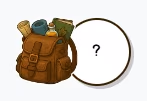
Votre inventaire est l’endroit où sont répertoriés tous les objets de collection que vous possédez : gemmes, nourriture, graines et autres curiosités. Vous l’ouvrez à l’aide du bouton d’inventaire sur l’écran de jeu (l’icône de sac, avec un petit aperçu de l’élément actuellement sélectionné — ou un point d’interrogation si rien n’est sélectionné).
Ce qu’il affiche
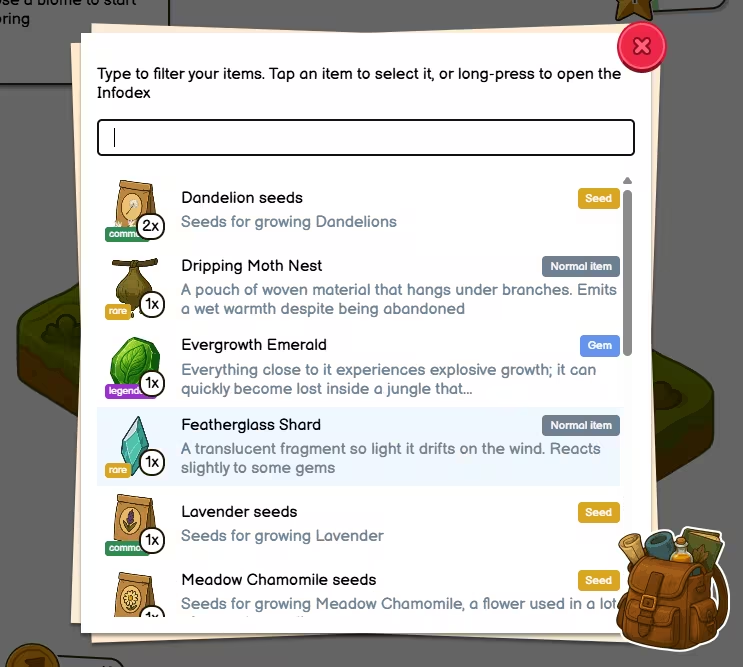
Quelques instructions courtes en haut vous rappelleront les interactions cruciales : vous pouvez taper du texte pour affiner la liste, appuyer sur un objet pour le sélectionner, ou effectuer un appui long sur un objet pour ouvrir sa fiche dans l’Infodex sans le sélectionner.
En dessous se trouve une barre de recherche. Lorsque vous tapez, la liste se met à jour pour n’afficher que les objets dont le nom correspond, totalement ou partiellement, à votre saisie. Elle n’est pas sensible à la casse, il n’est donc pas nécessaire de respecter les majuscules.
La zone principale est une liste à défilement de tout ce que vous possédez et qui apparaît dans l’inventaire. Si vous n’avez encore rien, un message s’affichera pour vous inviter à partir explorer le monde. Si votre recherche ne donne aucun résultat, vous verrez un message de type « aucun objet trouvé ».
Ce que chaque entrée vous indique

Chaque ligne correspond à un type d’objet unique que vous possédez et vous indique :
- Son apparence
- Sa rareté (commun, peu commun, rare, etc.)
- Combien vous en possédez (certains jeux vous permettront d’utiliser les objets en surplus)
- Le nom de l’objet
- Une étiquette de couleur pour le type (gemme, créature, nourriture, etc.)
- Une description courte (elle peut être tronquée sur les petits écrans pour que la liste reste lisible)
Si un objet est sélectionné, il apparaîtra plus en évidence que les autres. C’est l’objet que World Explorer considérera comme étant « en main » lorsque vous explorerez une case.
Sélectionner un objet (simple pression)
Appuyez une fois sur un objet pour le sélectionner. L’inventaire se fermera automatiquement.
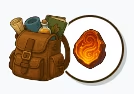
Cet objet devient votre sélection active. Lorsque vous explorez une case de la carte dans World Explorer, le jeu utilise cette sélection là où elle est nécessaire — par exemple, de nombreuses créatures n’apparaissent que si vous avez sélectionné la bonne gemme avant d’explorer, afin de les attirer. Si vous choisissez le mauvais objet ou si vous n’avez rien sélectionné du tout, la créature ne se montrera pas.
Il n’est pas nécessaire d’effacer une sélection. Si votre sélection n’a pas besoin d’être utilisée, elle ne le sera pas. La prochaine fois que vous lancerez le jeu, rien ne sera sélectionné.
Ouvrir l’Infodex
Parfois, vous voulez seulement lire des informations sur un objet (où le trouver, ses éventuelles restrictions) sans en faire votre sélection active. Il y a deux façons de procéder :
- Maintenir enfoncé (appui long) l’objet — cela fonctionne mieux sur téléphone ou tablette,
- Double-cliquer sur l’objet — cela fonctionne mieux sur ordinateur.
L’inventaire se ferme et l’Infodex s’ouvre sur la page de cet objet.
Infodex : retour ou fermeture
Après avoir ouvert l’Infodex depuis l’inventaire (appui long ou double-clic) :
- Le bouton retour vous renvoie à l’inventaire. Le texte de recherche reste inchangé, vous pouvez donc reprendre votre navigation là où vous vous étiez arrêté.
- Le bouton fermer ferme uniquement l’Infodex. Il ne rouvrira pas** l’inventaire.
Si vous avez ouvert l’Infodex d’une autre manière, il se peut que le bouton retour ne s’affiche pas. C’est normal — il n’apparaît que lorsque c’est nécessaire.
Ce que vous ne verrez pas
Les notes de recherche que vous ramassez dans World Explorer n’apparaissent pas comme des objets distincts ici. Elles servent simplement à débloquer des informations dans votre Infodex lorsque vous les trouvez.
Conseils
- Connaissez vos créatures : Si une créature nécessite une gemme particulière, sélectionnez-la avant d’explorer la case — vous ne voudriez pas rater une créature légendaire parce que vous avez oublié.
- Filtre rapide : En général, il suffit de taper quelques lettres d’un nom pour filtrer ce que vous recherchez.
- Lorsque vous ouvrez l’inventaire avec un objet sélectionné, la liste défilera immédiatement jusqu’à celui-ci.