Paano gamitin ang iyong Imbentaryo
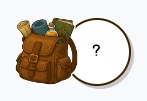
Ang iyong inventory ang listahan ng lahat ng collectible na pagmamay-ari mo: mga hiyas, pagkain, buto, at iba pang kakaibang bagay. Bubuksan mo ito gamit ang inventory button sa screen ng laro (ang icon ng bag, na may maliit na preview ng kung ano ang kasalukuyan mong napili - o isang question mark kung wala pang napili).
Ang makikita rito
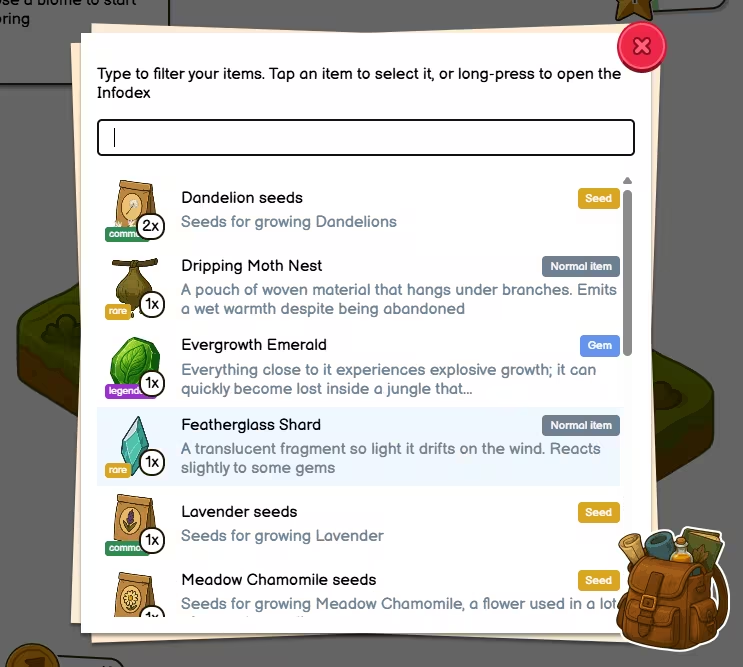
May ilang maikling instruksyon sa itaas para ipaalala sa iyo ang mahahalagang interaction: maaari kang mag-type para paliitin ang listahan, i-tap ang isang item para piliin ito, o pindutin nang matagal ang isang item para buksan ang entry nito sa Infodex nang hindi ito pinipili.
Sa ibaba nito ay ang search bar. Kapag nag-type ka, mag-a-update ang listahan para ipakita lamang ang mga item na tumutugma ang pangalan, o bahagi ng pangalan, sa iyong itini-type. Hindi ito case sensitive, kaya hindi mo kailangang itugma ang malalaking titik.
Ang pangunahing bahagi ay isang listahang naii-scroll ng lahat ng pagmamay-ari mo na lumalabas sa inventory. Kung wala ka pang nakukuha, makakakita ka ng mensaheng nag-aanyaya sa iyong lumabas at mag-explore. Kung walang tumugma sa iyong paghahanap, makakakita ka ng mensaheng “no items found”.
Ang impormasyon sa bawat entry

Ang bawat linya ay para sa isang indibidwal na uri ng item na pagmamay-ari mo, at nagbibigay sa iyo ng:
- Ang itsura nito
- Ang rarity nito (common, uncommon, rare, atbp.)
- Ilan ang mayroon ka (pinapayagan ka ng ilang laro na gamitin ang anumang sobrang item)
- Ang pangalan ng item
- Isang may kulay na tag para sa uri nito (hiyas, nilalang, pagkain, at iba pa)
- Isang maikling paglalarawan (maaaring maputol ito sa maliliit na screen para manatiling madaling basahin ang listahan)
Kung mayroon kang napiling item, makikita mo itong mas naka-highlight kaysa sa iba. Ito ang item na ituturing ng World Explorer na “hawak” mo kapag nag-explore ka ng isang tile.
Pagpili ng item (isang tap)
I-tap ang item nang isang beses para piliin ito. Awtomatikong masasara ang inventory.
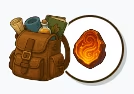
Ang item na iyon ang magiging aktibo mong pinili. Kapag nag-explore ka ng map tile sa World Explorer, gagamitin ng laro ang pinili mong ito kung saan ito kailangan - halimbawa, maraming nilalang ang lalabas lamang kung mayroon kang tamang hiyas na napili bago ka mag-explore para maakit sila. Kung maling item ang napili mo o wala kang napili, hindi magpapakita ang nilalang.
Hindi na kailangang i-clear ang napili. Kung hindi kailangang gamitin ang iyong pinili, hindi ito gagamitin. Sa susunod na maglaro ka, wala nang magiging nakapili.
Pagbubukas ng Infodex
Kung minsan, gusto mo lang magbasa tungkol sa isang item (kung saan ito mahahanap, anumang mga restriksyon nito) nang hindi ito ginagawang aktibong pinili. May dalawang paraan para gawin ito:
- Pindutin at itagal (long-press) ang item - mas mainam ito sa phone o tablet,
- I-double-click ang item - mas mainam ito sa computer
Masasara ang inventory at bubukas ang Infodex sa page ng item na iyon.
Infodex: back laban sa close
Matapos mong buksan ang Infodex mula sa inventory (long-press o double-click):
- Ang back button ay magbabalik sa iyo sa inventory. Mananatiling hindi nagbabago ang search text, kaya maaari mong ipagpatuloy ang pag-browse kung saan ka tumigil.
- Ang close button ay isasara lamang ang Infodex. Hindi nito muling bubuksan ang inventory.
Kung binuksan mo ang Infodex sa ibang paraan, maaaring hindi ka makakita ng back button. Normal ito - lalabas lang ito kapag kinakailangan.
Ang mga hindi mo makikita
Ang mga research note na nakukuha mo sa World Explorer ay hindi lumalabas bilang hiwalay na mga item dito. Sadyang ina-unlock lang nito ang impormasyon sa iyong Infodex kapag nahanap mo ang mga ito.
Mga Tip
- Kilalanin ang iyong mga nilalang: Kung kailangan ng isang nilalang ng partikular na hiyas, piliin ito bago mo i-explore ang tile - ayaw mong makalampas sa isang legendary na nilalang dahil lang nakalimot ka.
- Speed filter: Karaniwan ay kailangan mo lang mag-type ng ilang titik ng pangalan para i-filter ang hinahanap mo.
- Kapag binuksan mo ang inventory habang may napiling item, ang listahan ay mag-i-scroll agad papunta rito.